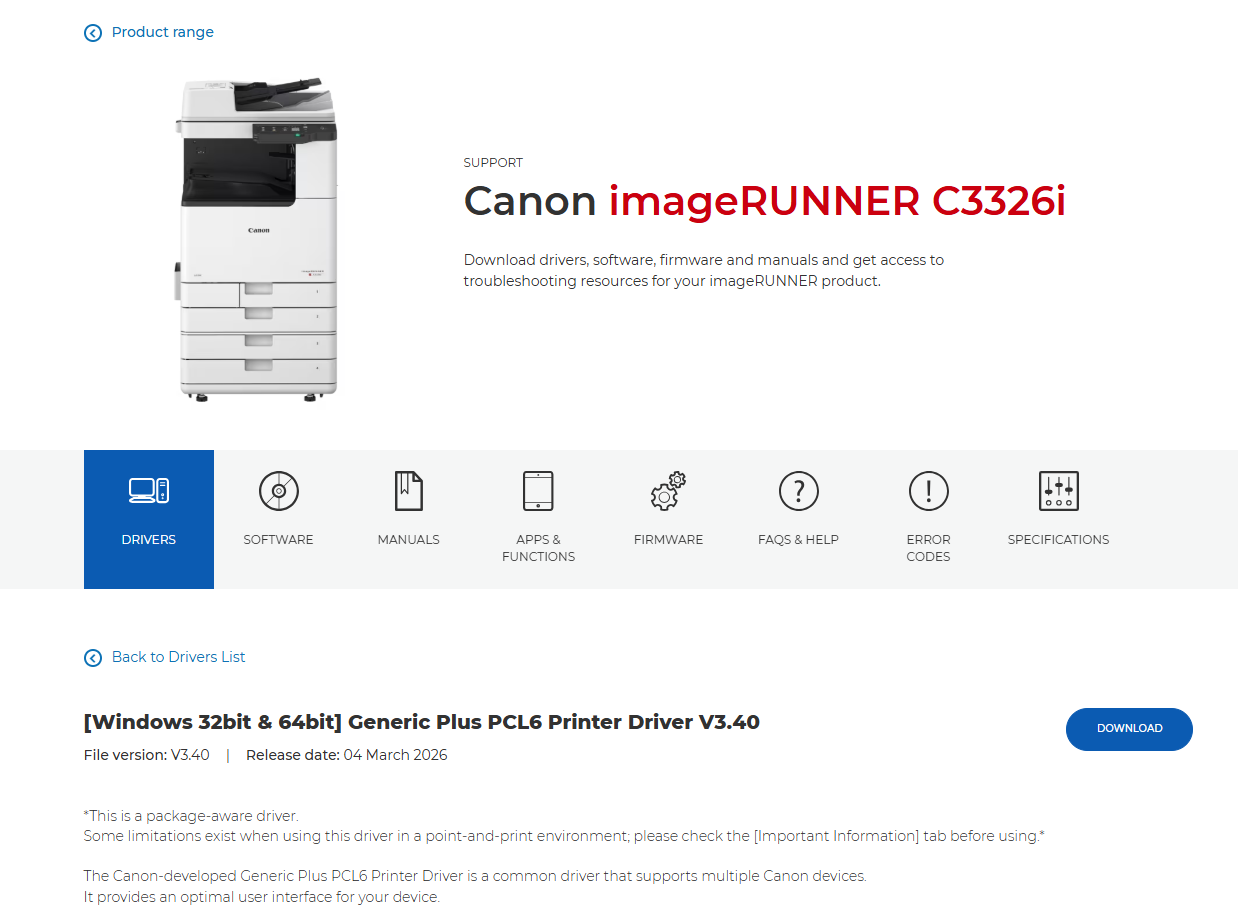
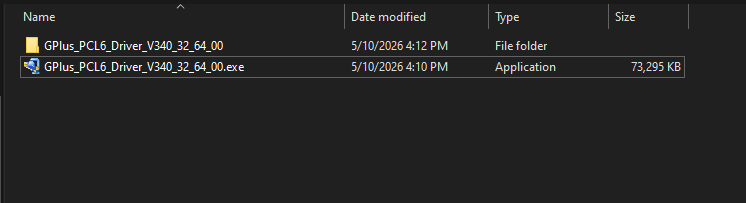
بعد اكتمال تحميل الملف، افتح مجلد التنزيلات (Downloads) ثم قم بتشغيل الملف التالي:
GPlus_PCL6_Driver_V340_32_64_00.exe
سيقوم النظام باستخراج الملفات تلقائيًا وإنشاء مجلد جديد بنفس اسم الملف.
للتكبير أنقر على الصورة
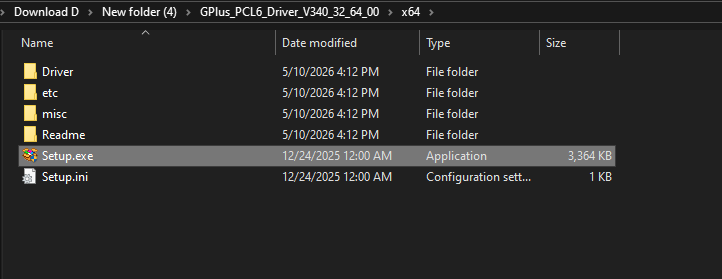
الخطوة الثالثة : فتح ملفات التثبيت
GPlus_PCL6_Driver_V340_32_64_00 → x64 → Setup.exe
للتكبير أنقر على الصورة
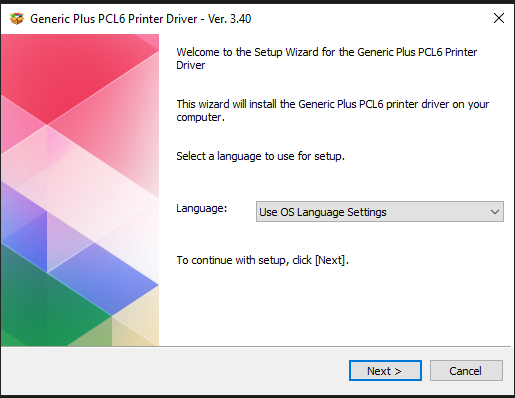
الخطوة الرابعة : بدء التثبيت
عند ظهور شاشة التثبيت:
اترك إعداد اللغة الافتراضي كما هو
اضغط Next للمتابعة
للتكبير أنقر على الصورة
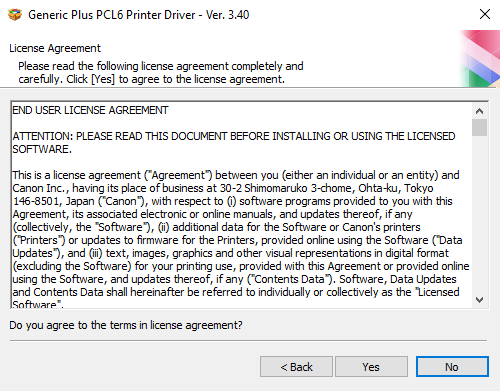
الخطوة الخامسة: الموافقة على شروط الاستخدام
ستظهر نافذة اتفاقية الترخيص.
يرجى قراءة الشروط ثم الضغط على:
Yes / Accept
للموافقة والمتابعة.
للتكبير أنقر على الصورة
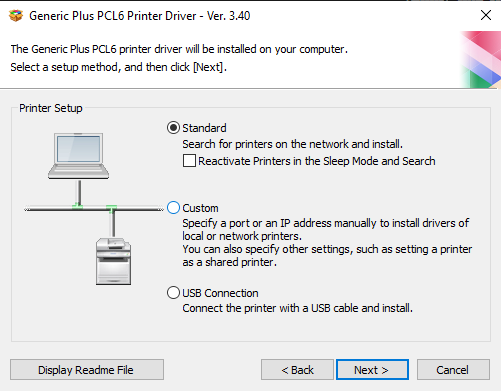
الخطوة السادسة: اختيار نوع التثبيت
عند ظهور خيارات التثبيت، اختر:
Standard
ثم اضغط Next.
تنبيه: يجب اختيار Standard لضمان البحث التلقائي عن الطابعات المتوفرة داخل شبكة الشركة.
للتكبير أنقر على الصورة
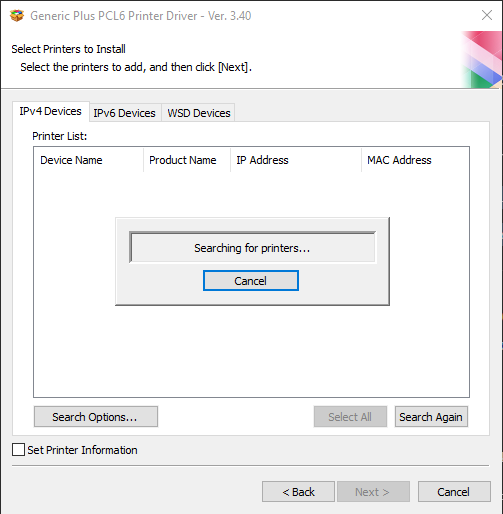
الخطوة السابعة: البحث عن الطابعات
سيقوم برنامج التثبيت تلقائيًا بالبحث عن جميع الطابعات المتوفرة داخل الشبكة.
قد تستغرق هذه العملية بضع دقائق، يرجى الانتظار حتى اكتمال البحث.
للتكبير أنقر على الصورة
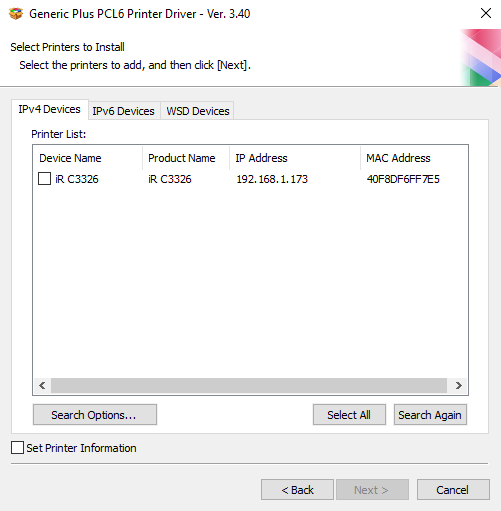
الخطوة الثامنة: اختيار الطابعة الصحيحة
بعد انتهاء عملية البحث، ستظهر قائمة بالطابعات المتاحة.
يجب اختيار الطابعة التي تحمل عنوان الـ IP التالي:
192.168.1.173
مهم جدًا: تأكد من اختيار الطابعة بناءً على عنوان الـ IP وليس الاسم فقط، لتجنب اختيار طابعة أخرى مشابهة.
بعد تحديد الطابعة الصحيحة، اضغط Start لبدء التثبيت.
للتكبير أنقر على الصورة
الخطوة الثامنة: اختيار الطابعة الصحيحة
بعد انتهاء عملية البحث، ستظهر قائمة بالطابعات المتاحة.
يجب اختيار الطابعة التي تحمل عنوان الـ IP التالي:
192.168.1.173
مهم جدًا: تأكد من اختيار الطابعة بناءً على عنوان الـ IP وليس الاسم فقط، لتجنب اختيار طابعة أخرى مشابهة.
بعد تحديد الطابعة الصحيحة، اضغط Start لبدء التثبيت.
التحقق من نجاح التثبيت
بعد الانتهاء، يوصى بإجراء اختبار للطباعة للتأكد من نجاح عملية التثبيت وعمل الطابعة بشكل صحيح.
إذا لم تظهر الطابعة أثناء البحث، يرجى التحقق من النقاط التالية:
✅ التأكد من اتصال الجهاز بالشبكة الأساسية الخاصة بالشركة ✅ التأكد من توصيل كابل الشبكة بشكل صحيح ✅ التأكد من عدم الاتصال بشبكة الضيوف (Guest Network) ✅ إغلاق برنامج التثبيت وإعادة تشغيله مرة أخرى ✅ التأكد من أن الطابعة تعمل ومتاحة على الشبكة
نصائح مهمة
⚠️ لا تختَر أي طابعة أخرى غير الطابعة ذات العنوان: 192.168.1.173
⚠️ لا تقم بفصل الشبكة أثناء عملية التثبيت
⚠️ في حال ظهور رسالة صلاحيات من النظام، قم باختيار: Run as Administrator
⚠️ يُفضل إغلاق البرامج الأخرى أثناء التثبيت لتجنب أي تعارض
في حال وجود أي مشكلة يرجى رفع تذكرة عبر منصة ريهادوكس